找到
39
篇与
技术
相关的结果
-
 Harbor服务器重启后无法访问Web页面?可能是服务器自身DNS解析问题! Harbor服务器重启后无法访问Web页面?可能是服务器自身DNS解析问题! 问题重现 今天,我重启了Harbor服务器后,遇到了无法访问Web界面的问题。按照之前的经验,我检查了所有常见问题点: Docker服务和所有Harbor容器都运行正常 服务器本地可以正常访问 localhost 和 127.0.0.1 防火墙配置正确 但奇怪的是,Web界面仍然无法访问。更奇怪的是,我注意到Harbor的日志中有一些异常,提示某些服务无法正确解析到其他Harbor组件的地址。 深入排查 通过进一步排查,我发现了问题的根源:Harbor服务器无法正确解析自己的域名! 在Harbor服务器上测试 nslookup harbor.yourcompany.com或者使用ping测试 ping harbor.yourcompany.com结果发现,服务器本身无法解析配置文件中使用的域名。这在某些网络环境中很常见,特别是在: 使用内部DNS但DNS服务启动较慢 域名仅在外部DNS中注册 网络配置更改后 解决方案:修改Harbor服务器自身的hosts文件 关键步骤来了!需要在Harbor服务器的 /etc/hosts 文件中添加记录: SSH登录到Harbor服务器 编辑hosts文件: sudo vi /etc/hosts添加以下记录(根据你的实际情况修改): text 127.0.0.1 localhost localhost.localdomain 添加你的服务器IP和域名 192.168.1.100 harbor.yourcompany.com harbor 保存并退出 注意:有些Harbor配置中可能需要同时解析多个域名或使用FQDN,请确保添加完整的域名。 重启Harbor服务 修改hosts文件后,需要重启Harbor服务使更改生效: # 进入Harbor安装目录 cd /path/to/harbor # 停止Harbor docker-compose down # 重新启动Harbor docker-compose up -d为什么需要在服务器自身的hosts中添加记录? Harbor由多个容器组成(core, portal, nginx, redis, database等),这些容器之间需要相互通信。当Harbor配置中使用了域名而非IP地址时,容器内部需要能够解析这些域名。 例如,在 harbor.yml 配置文件中: yaml hostname: harbor.yourcompany.com 这个配置会在多个地方使用,包括: Nginx配置中的服务器名称 容器间的通信地址 生成的回调URL 如果服务器无法解析这个域名,可能导致: 容器间通信失败 回调URL生成错误 重定向循环 完全无法访问Web界面 更完整的解决方案 对于生产环境,我建议采用更全面的方法: 在服务器hosts中添加必要记录 # /etc/hosts 示例 127.0.0.1 localhost localhost.localdomain 192.168.1.100 harbor.yourcompany.com harbor 使用IP地址替代域名(可选) 如果你控制所有配置,可以直接在Harbor配置中使用IP地址: yaml harbor.yml hostname: 192.168.1.100 配置容器使用主机的DNS 在 docker-compose.yml 中,可以配置容器使用主机的网络设置: yaml services: nginx: ... dns: 8.8.8.8 8.8.4.4 extra_hosts: "harbor.yourcompany.com:192.168.1.100" 确保DNS服务正确配置 如果使用内部DNS,确保: DNS记录正确配置 DNS服务在Harbor之前启动 考虑在Harbor服务器上运行本地DNS缓存服务(如dnsmasq) 验证解决方案 修改并重启后,进行以下验证: 在Harbor服务器上测试域名解析: bash ping harbor.yourcompany.com curl -I https://harbor.yourcompany.com 检查Harbor日志是否有解析错误: bash docker logs harbor-core docker logs harbor-portal docker logs harbor-nginx 从客户端测试访问是否正常。 总结 这次经历教会了我一个重要教训:当服务器上运行的服务使用域名进行内部通信时,服务器自身必须能够解析这些域名。特别是在容器化环境中,容器可能继承主机的DNS配置,也可能有自己独立的网络栈。 对于Harbor部署,我的建议是: 始终在服务器hosts文件中添加必要的域名解析 在部署前测试服务器的域名解析能力 对于生产环境,使用可靠的DNS服务 考虑在配置中使用IP地址以避免DNS依赖
-
AlmaLinux系统下的Zabbix汉化 zabbix中文 # locale -a #查看里面没有zh_CN之类的项 # dnf install -y langpacks-zh_CN #安装中文字符集 # locale -a |grep CN #查看是否已经安装好了 # localectl set-locale zh_CN.utf8 #根据上条命令里显示的中文字符集的utf8设置 # localectl status #查看当前区域刷新web界面 就可以选择中文了 图标方框的解决 字体下载 simsun.ttf 参考链接 https://blog.csdn.net/qq_35069824/article/details/147377604?utm_medium=distribute.pc_relevant.none-task-blog-2~default~baidujs_baidulandingword~default-5-147377604-blog-78130838.235^v43^control&spm=1001.2101.3001.4242.4&utm_relevant_index=8
-
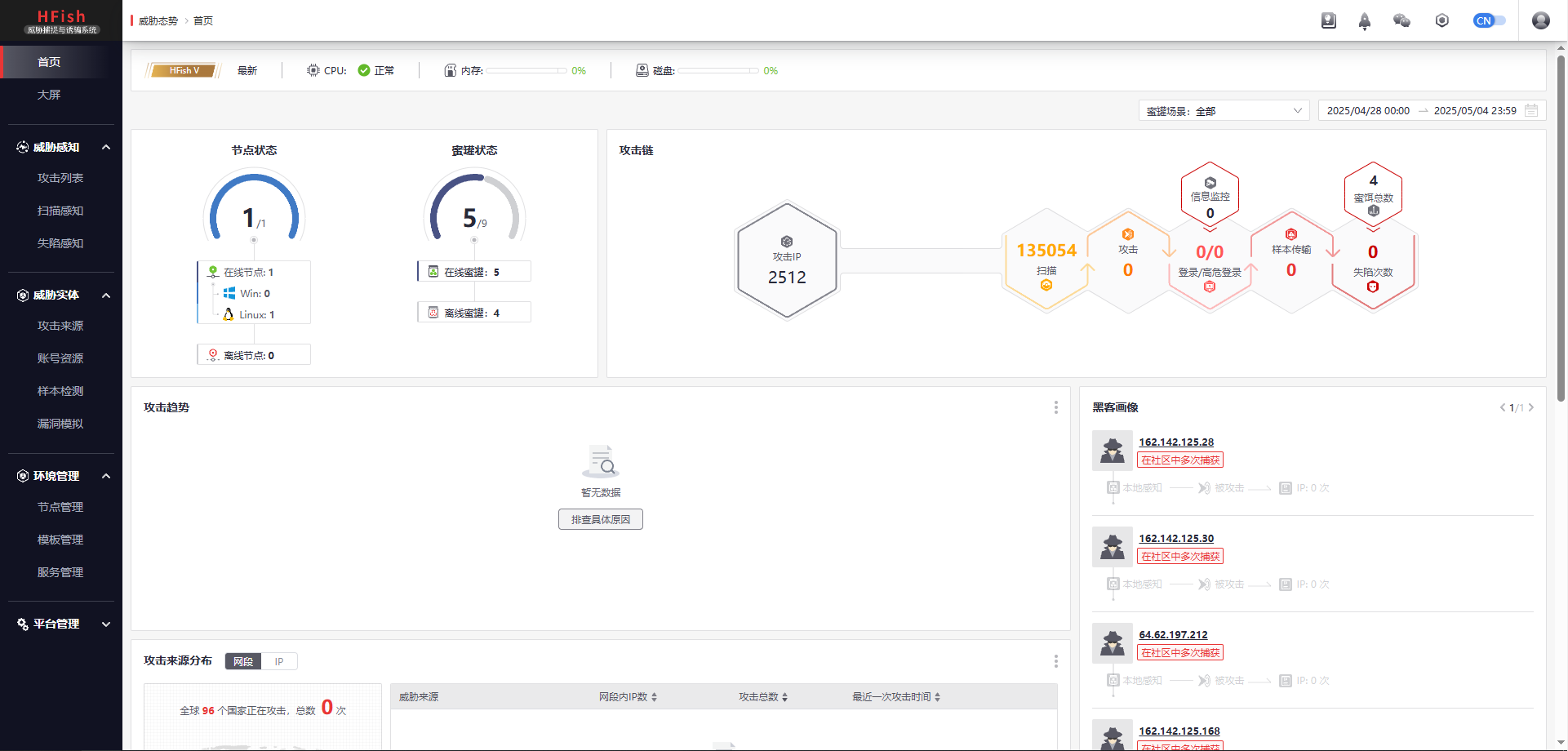
LINUX一键安装Hfish蜜罐 LINUX一键安装Hfish蜜罐 以root权限运行以下命令,确保配置防火墙开启TCP/4433、TCP/4434 firewall-cmd --add-port=4433/tcp --permanent #(用于web界面启动) firewall-cmd --add-port=4434/tcp --permanent #(用于节点与管理端通信) firewall-cmd --reload复制失败成功 如之后蜜罐服务需要占用其他端口,可使用相同命令打开 以root权限运行以下一键部署命令 bash <(curl -sS -L https://hfish.net/webinstall.sh)完成安装后,通过以下网址、账号密码登录 登陆链接:https://[ip]:4433/web/ 账号:admin 密码:HFish2021 复制失败成功 如果管理端的IP是192.168.1.1,则登陆链接为:https://192.168.1.1:4433/web/ URL中/web/路径不能少, 安装完成登录后,在「节点管理」页面中可看到管理端服务器上的默认节点,如下图: ma8ilher.png图片
-
宝塔面板之MySQL无法远程连接 宝塔面板可以快速的安装mysql,但是,宝塔默认安装的mysql的root是没有远程权限的。 1、ssh终端输入mysql -uroot -p password 进入到mysql 2、进入到mysql后,输入命令use mysql; 3、进入mysql自带的mysql库中 4、输入命令 select user,host from user \g; 可以看到root的是localhost 5、用命令来修改 update user set host='%' where user='root' \g; 6、再用select user,host from user \g; 7、刷新 FLUSH PRIVILEGES; mysql可以远程链接了
-
ubuntu怎么使用root账号登录ssh 在Ubuntu中,默认情况下,root账户是被禁用的,因为它具有系统上的完全访问权限,容易被滥用或被安全风险利用。但是,如果你需要使用root账户通过SSH登录,你可以按照以下步骤启用和配置: 设置root账户密码: sudo passwd root输入并确认你想要为root账户设置的密码。 修改SSH配置文件以允许root登录: sudo nano /etc/ssh/sshd_config找到 PermitRootLogin 这一行,如果它被注释掉了,取消注释并将其值改为 yes: PermitRootLogin yes如果该行不存在,你可以手动添加它。 重启SSH服务以应用更改: sudo systemctl restart ssh现在你应该能够使用SSH和root账户登录了。请注意,出于安全考虑,不建议在生产环境中长期使用root账户进行SSH登录。
-
iredmail修改附件大小 iredmail安装完成后默认的附件大小为10Mb, 需要修改的地方主要是以下几处: 1、php-fpm(webmail); 2、postfix(邮件服务器); 3、nginx(web) 4、roundcube配置 1、修改php上传限制 vi /etc/php/7.4/fpm/php.ini 修改以下2处,upload_max_filesize和post_max_size,需要注意的是post_max_size大于等于upload_max_filesize。 upload_max_filesize = 1024M; post_max_size = 1200M;2、修改postfix附件大小限制 postconf -e message_size_limit='1073741824' postconf -e mailbox_size_limit='1073741824'3、修改roundcube配置 修改roundcube目录下.htaccess文件 vi /opt/www/roundcubemail/.htaccess 添加配置 php_value memory_limit 1500M php_value upload_max_filesize 1024M php_value post_max_size 1200M4、修改nginx配置 通过查看nginx的配置文件可知,iredmail安装后已经把body size配置单独拎出来了,直接修改即可 vi /etc/nginx/conf-enabled/client_max_body_size.conf 修改client_max_body_size大小 client_max_body_size 1024m; 5、查看roundcube配置 vi /opt/www/roundcubemail/config/config.inc.php$config['max_message_size'] = '1366M'; roundcube是取max_message_size的75%作为附件大小限制,那么我们想限定附件大小1024M,设为1366M即可。 6、重启服务 重启php service php7.4-fpm restart重启postfix /etc/init.d/postfix restartnginx重载配置 /usr/sbin/nginx -s reload
-
ubuntu查看版本号 ubuntu查看版本号 实现方法1: 可以运行以下命令来查看Ubuntu的版本号: lsb_release -a 这个命令会显示包括发行版名称、版本号、Codename等信息。 实现方法2: 另一种方法是运行以下命令查看Ubuntu的版本号: cat /etc/lsb-release 在输出中,你可以找到包含版本信息的DISTRIB_RELEASE行。 实现方法3: 还可以运行以下命令查看Ubuntu的版本号: cat /etc/os-release 在输出中,你可以找到包含版本信息的VERSION_ID行。 这些方法都能够帮助你查看Ubuntu的版本号,你可以选择其中任意一种来查看。
-
在CentOS中重启Nginx的步骤 在CentOS系统中,重启Nginx服务是确保配置更新和维护服务稳定性的关键操作。以下是一步一步的指南来帮助您完成这项任务: 确认Nginx服务状态 在重新启动Nginx之前,首先检查其当前状态。使用以下命令查看Nginx的运行情况: systemctl status nginx该命令会显示Nginx的运行状态和进程ID,帮助您确认服务是否正在运行。 检查配置文件 在重启Nginx之前,确保配置文件没有错误。运行以下命令检查配置文件的语法: nginx -t如果配置文件存在语法错误,修复这些错误后再进行重启操作。 重新启动Nginx服务 确认状态和配置无误后,使用以下命令重启Nginx服务: sudo systemctl restart nginx这将会停止并重新启动Nginx服务,应用最新的配置文件。 验证Nginx是否重新启动成功 重启后,验证Nginx的状态以确保服务正常运行: systemctl status nginx如果服务正在运行且无错误信息,说明重启成功。 查看Nginx日志 为了检查是否有任何异常,查看Nginx的错误日志。使用以下命令实时查看日志内容: tail -f /var/log/nginx/error.log 其他操作 如果您只需要重新加载配置而不重启服务,可以使用: sudo systemctl reload nginx 结束Nginx服务 如果需要完全停止Nginx服务,可以使用: sudo systemctl stop nginx总结 通过上述步骤,您可以在CentOS系统中有效地重启Nginx服务。定期检查配置和日志文件,进行适当的维护,能确保Nginx服务的稳定性和最佳性能。掌握这些操作将有助于更好地管理您的Nginx服务。
-
解决锐捷交换机因SSH功能导致重启问题 前言: 近期,我遇到了一台锐捷交换机偶发重启的问题。经过详细的排查和与售后沟通,我们发现问题的根源在于设备的SSH功能。具体表现为:在SSH密钥交互完成后,交换机端的SSH代码在处理第二次密钥交互时,错误地释放了缓冲区内存,从而引发了设备死机。 问题分析: 设备的SSH功能在首次密钥交换后,将相关内存释放,但在接收到第二次密钥交换请求时,由于内存已经被释放,导致设备崩溃。这种问题表明SSH功能的内存管理存在漏洞。 解决方法: 由于当前售后没有补丁包来解决此问题,采取临时解决方案:禁用SSH,改用Telnet进行设备管理。具体配置步骤如下: 登录到交换机配置模式: Ruijie(config)# 进入VTY线配置模式: Ruijie(config)#line vty 0 4禁用SSH,启用Telnet: Ruijie(config-line)#transport input telnet通过以上配置,交换机将不再使用SSH,改为通过Telnet进行管理,避免了因SSH引发的设备重启问题。这是一种临时解决方法,但能有效防止当前问题对设备稳定性的影响。